



|
|
|---|
AWicons Pro » Уроки » Cоздание новой иконки из существующих
Теперь создадим иконку используя существующие иконки. Для этого применим коллекцию художественных иконок XP Artistic.
Cоздадим новое изображение из нескольких существующих в этой коллекции, добавим некоторые эффекты и сохраним всё это как иконку.
Для начала мы создадим иконку для приложения - допустим, фотоальбома. Это будет картинка с фотоаппаратом поверх документа.
Для начала мы создадим иконку для приложения - допустим, фотоальбома. Это будет картинка с фотоаппаратом поверх документа.
- Нажмите "Ctrl+F3" на клавиатуре, чтобы открыть окно "Искать объект". Здесь вы сможете легко найти иконки или изображения
на вашем жестком диске.
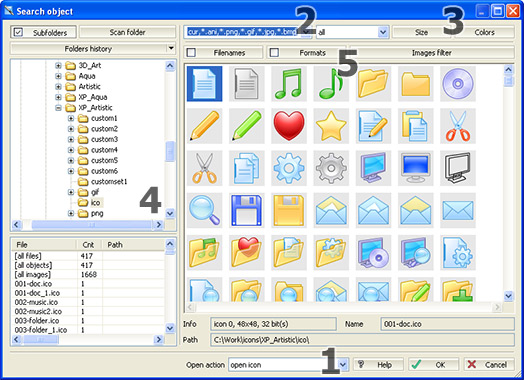
Затем, выберите "Открыть только выбранное изображение" в списке "Метод открытия" (1). Это позволит вам выбрать из открытых иконок формат текущего изображения. Мы выбираем 48x48 32-битную иконку (изображение "документ"). Иконки и изображения легко доступны из "дерева" файлов (4). Вы можете добавлять подпапки для сканирования изображений, при помощи кнопки "Подкаталоги", и затем нажать кнопку "Сканировать" для поиска. В списке (2) вы можете выбрать типы файлов для просмотра: иконки, изображения и т.д.
Кроме того, возможно настроить размеры и цветовые режимы отображаемых объектов: используя кнопки "Размеры" и "Цвета" (3). С помощью кнопок "Форматы" и "Имена файлов" можно вывести описания (имя файла и формат) к отображаемым иконкам и изображениям. Фильтры позволят вам показывать только нужные форматы и режимы цветов.
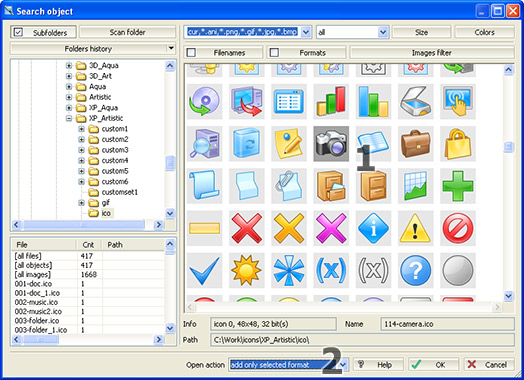
- Нажмите "Ctrl+F3" на клавиатуре, чтобы открыть окно "Искать объект" и выбрать иконку фотоаппарат
(используем 48x48 32-битное изображение). (1)
- Выберите "Добавить только выбранное изображение" в списке "Метод открытия". Чтобы добавить иконку
щелкните кнопку ОК.
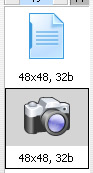
- Теперь вы увидите две иконки в списке: изображение камеры и документа.
- Щелкните на иконку фотоаппарата, чтобы выделить ее. Затем используйте инструмент "Выбор прямоугольной области" (клавиша "S"), чтобы редактировать изображение:
двойной щелчок на этом инструменте выделит изображение полностью. Далее немного уменьшите изображение: нажмите левую кнопку мыши
и измените размер изображения, передвигая его верхний левый угол.

- Теперь скопируйте отредактированную иконку в буфер обмена (Ctrl+C) и вставьте ее в иконку "документ".
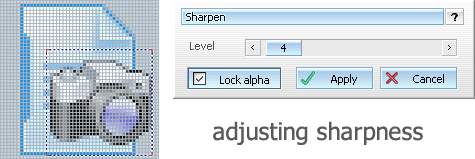
- Чтобы сделать изображение камеры чётче, примените эффект "Резкость".
(используйте 4-ую степень).
- Теперь вы должны добавить к этой иконке все размеры и режимы цвета.
Просто выберите иконку в списке (48x48 32 бита), и примените пункт "Создать стандартные форматы из текущего" в меню "Объект". Не забудьте отсортировать иконки для правильной последовательности их при помощи пункта "Сортировать для Windows XP" (в том же меню "Объект").
Результат вы видите на рисунке:

- Нажмите кнопку "F2", чтобы сохранить вашу иконку как файл .ico.
|
|
|---|